Domain saponine.de kaufen?
Wir ziehen mit dem Projekt
saponine.de um.
Sind Sie am Kauf der Domain
saponine.de interessiert?
domain@kv-gmbh.de · 0541-91531010
Domain saponine.de kaufen?
Was ist ein Tabulator?
Ein Tabulator ist ein Steuerzeichen, das in Textverarbeitungsprogrammen verwendet wird, um den Text horizontal zu verschieben. Wenn der Tabulator gesetzt wird, springt der Cursor an eine vordefinierte Position im Text. Dies wird oft verwendet, um Tabellen oder Einrückungen zu erstellen. **
Wie setzt man einen Tabulator?
Um einen Tabulator zu setzen, musst du zuerst den Textcursor an die Stelle setzen, an der du den Tabulator haben möchtest. Anschließend drückst du die Tabulatortaste auf deiner Tastatur. Alternativ kannst du auch die Tabulatorfunktion in deinem Textverarbeitungsprogramm verwenden, um benutzerdefinierte Tabulatoren zu setzen. Du kannst auch die Tabulatorposition manuell festlegen, indem du die Tabulatorleiste am oberen Rand des Textverarbeitungsprogramms verwendest. Vergiss nicht, die Tabulatorart (linksbündig, rechtsbündig, zentriert usw.) entsprechend deinen Anforderungen einzustellen. **
Ähnliche Suchbegriffe für Tabulator
Top-Angebote
Produkte zum Begriff Tabulator:
-
Guralnick, Margot: Natürlich! - Nachhaltig leben - Stilvoll wohnen - Ressourcen schonenNatürlich! - Nachhaltig leben - Stilvoll wohnen - Ressourcen schonen , Der Wohn-Guide mit Tipps für den Alltag , Motorkühlung > Autoteile & Zubehör , Erscheinungsjahr: 20240111, Produktform: Leinen, Autoren: Guralnick, Margot~Winston, Fan, Seitenzahl/Blattzahl: 318, Keyword: 2024; alternative wohnkonzepte; buch; bücher; inneneinrichtung; interior design; krautkopf; leben ohne plastik; nachhaltig leben; neuerscheinung; remodelista; stilvoll einrichten; umweltfreundliches design; upcycling, Fachschema: Einrichtung (Inneneinrichtung)~Inneneinrichtung~Interieur~Schöner Wohnen (Einrichtungstipps)~Wohnen / Einrichtung, Fachkategorie: Handarbeit, Dekoration und Kunsthandwerk, Warengruppe: HC/Hobby/Freizeit/Natur, UNSPSC: 49019900, Warenverzeichnis für die Außenhandelsstatistik: 49019900, Länge: 261, Breite: 190, Höhe: 26, Gewicht: 1220, Produktform: Gebunden, Genre: Sachbuch/Ratgeber,32,00 €*Versand: 0,00 €Sichere Weiterleitung zum Anbieter




-
Wie setze ich einen Tabulator?
Um einen Tabulator in einem Textdokument zu setzen, musst du zuerst die Tabulatormarke an die gewünschte Stelle platzieren. Dies kann durch Drücken der Tabulatortaste auf deiner Tastatur erfolgen. Alternativ kannst du auch die Tabulatorfunktion in deiner Textverarbeitungssoftware verwenden. Anschließend kannst du die Tabulatorposition anpassen, indem du die Tabulatorstopp-Punkte festlegst. Diese können beispielsweise für linksbündige, rechtsbündige oder zentrierte Ausrichtung verwendet werden. Vergiss nicht, die Tabulatorzeichen in deinem Dokument sichtbar zu machen, um die Positionen der Tabulatoren zu überprüfen und bei Bedarf anzupassen. **
-
Was ist ein Tabulator in Word?
Ein Tabulator in Word ist eine Funktion, die verwendet wird, um den Text oder Zahlen in einer Linie zu positionieren. Man kann verschiedene Arten von Tabulatoren wie linksbündig, rechtsbündig, zentriert oder dezimal setzen. Tabulatoren helfen dabei, den Text oder Zahlen übersichtlich und ordentlich anzuordnen. Man kann Tabulatoren manuell setzen oder automatisch verwenden, um bestimmte Ausrichtungen im Dokument zu erreichen. **
-
Wie arbeite ich mit dem Tabulator?
Wie arbeite ich mit dem Tabulator? Der Tabulator wird verwendet, um Text oder Zahlen in einer bestimmten Ausrichtung auf einer Seite anzuordnen. Du kannst den Tabulator in den meisten Textverarbeitungsprogrammen finden, indem du auf das Lineal klickst oder die Tabulator-Taste auf deiner Tastatur verwendest. Um den Tabulator zu setzen, klicke einfach auf die Stelle im Lineal, an der du den Tabulator haben möchtest. Du kannst zwischen verschiedenen Tabulatorarten wählen, z.B. linksbündig, rechtsbündig, zentriert oder dezimal. Um den Tabulator zu entfernen, ziehe ihn einfach aus dem Lineal heraus. Mit dem Tabulator kannst du deine Texte professionell und übersichtlich gestalten. **
-
Was ist ein Tabulator in Word?
Ein Tabulator in Word ist ein Formatierungswerkzeug, das verwendet wird, um Text oder Zahlen in einer Linie auszurichten. Es ermöglicht es dem Benutzer, den Abstand zwischen Text und Zahlen präzise zu steuern, indem es verschiedene Arten von Tabulatoren wie linksbündig, rechtsbündig, zentriert oder dezimal anbietet. Tabulatoren sind nützlich, um Listen, Tabellen oder Spalten in einem Dokument ordentlich und übersichtlich zu gestalten. Durch die Verwendung von Tabulatoren können Benutzer auch sicherstellen, dass der Text konsistent und professionell formatiert ist. In Word können Tabulatoren einfach über die Registerkarte "Start" und das Dialogfeld "Absatz" eingestellt werden. **

Wie kann ich einen Tabulator setzen?
Um einen Tabulator zu setzen, musst du in der Regel die Tabulatortaste auf deiner Tastatur verwenden. Diese befindet sich normalerweise links oben neben der Q-Taste. Wenn du in einem Textverarbeitungsprogramm wie Microsoft Word arbeitest, kannst du auch die Tabulatormarken verwenden, um den Tabulator an einer bestimmten Stelle zu platzieren. Alternativ kannst du auch die Tabulatorfunktion in der Symbolleiste des Programms verwenden, um benutzerdefinierte Tabulatoren zu setzen. Es ist wichtig zu beachten, dass Tabulatoren dazu dienen, Text oder Zahlen in einer Tabelle oder Liste auszurichten und zu strukturieren. **
Wie setze ich in Word einen Tabulator?
Um in Word einen Tabulator zu setzen, klicke zuerst auf die Registerkarte "Start" und dann auf den Dialogbox Launcher in der Gruppe "Absatz". Dort klickst du auf "Tabstopps". Im Dialogfeld "Tabstopps" kannst du den gewünschten Tabulator-Typ auswählen, z.B. linksbündig, rechtsbündig oder zentriert. Anschließend gibst du die Position des Tabulators ein und klickst auf "Setzen" und dann auf "OK". Nun wird der Tabulator an der ausgewählten Position im Dokument platziert. **
Top-Angebote
Produkte zum Begriff Tabulator:
-
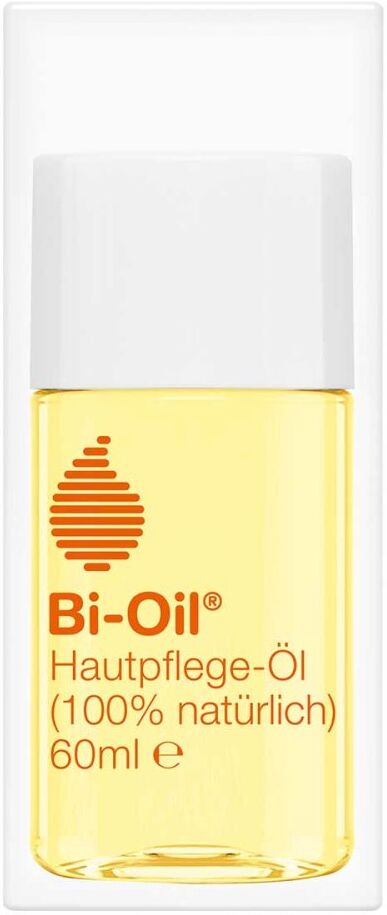
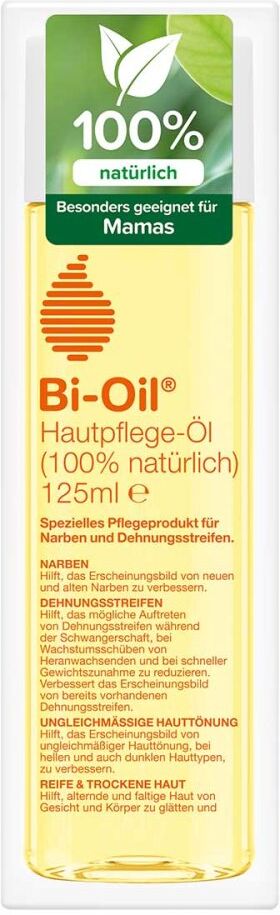
Bi-Oil Hautpflege-Öl 100% NatürlichAnwendungsgebiet von Bi-Oil Hautpflege-Öl 100% NatürlichKlinisch erprobtes 100 % natürliches Öl für Narben und Dehnungsstreifen. NarbenHilft, das Erscheinungsbild von frischen und alten Narben zu verbessern. DehnungsstreifenHilft, das Erscheinungsbild von Dehnungsstreifen zu verbessern. Hilft zudem, die Hautelastizität zu verbessern und so die Möglichkeit der Bildung von Dehnungsstreifen zu verringern. Unregelmäßige HauttönungHilft, das Erscheinungsbild einer unregelmäßigen Hauttönung zu verbessern. Reife HautHilft, das Erscheinungsbild reifer Haut im Gesicht und am Körper zu verbessern. Trockene HautHilft den Feuchtigkeitsverlust zu reduzieren und das Erscheinungsbild von trockener Haut zu verbessern.Wirkstoffe / Inhaltsstoffe / ZutatenBi-Oil Hautpflege-Öl 100% Natürlich enthält:Glycine Soja Oil, Helianthus Annuus Seed Oil, Carthamus Tinctorius Seed Oil, Simmondsia Chinensis Seed Oil, Salvia Hispanica Seed Oil, Punica Granatum Seed Oil, Plukenetia Volubilis Seed Oil, Triticum Vulgare Germ Oil, Rosa Canina Fruit Oil, Calendula Officinalis Extract, Lavandula Angustifolia Oil, Rosmarinus Officinalis Leaf Oil, Anthemis Nobilis Flower Oil, Pogostemon Cablin Leaf Oil, Bisabolol, Tocopherol, Pogostemon Cablin OilGegenanzeigenBei bekannter Überempfindlichkeit gegenüber einen der oben genannten Inhaltsstoffe sollte dieses Produkt nicht angewendet werden.DosierungAnwendungsempfehlung von Bi-Oil Hautpflege-Öl 100% Natürlich:Bi-Oil Hautpflege-Öl 100% Natürlich sollte in kreisenden Bewegungen auf das Gesicht oder den Körper einmassiert werden, bis es vollständig eingezogen ist. Es wird empfohlen, das Produkt zweimal täglich über einen Zeitraum von mindestens drei Monaten anzuwenden.Bi-Oil Hautpflege-Öl 100% Natürlich sollte nicht auf offene Wunden oder verletzte Haut aufgetragen werden. Das Produkt ist nur für die topische kosmetische Anwendung bestimmt. Es kann sicher auf Narben angewendet werden, sobald die Haut au13,79 €*Versand: 4,99 €Sichere Weiterleitung zum Anbieter
-
Guralnick, Margot: Natürlich! - Nachhaltig leben - Stilvoll wohnen - Ressourcen schonenNatürlich! - Nachhaltig leben - Stilvoll wohnen - Ressourcen schonen , Der Wohn-Guide mit Tipps für den Alltag , Motorkühlung > Autoteile & Zubehör , Erscheinungsjahr: 20240111, Produktform: Leinen, Autoren: Guralnick, Margot~Winston, Fan, Seitenzahl/Blattzahl: 318, Keyword: 2024; alternative wohnkonzepte; buch; bücher; inneneinrichtung; interior design; krautkopf; leben ohne plastik; nachhaltig leben; neuerscheinung; remodelista; stilvoll einrichten; umweltfreundliches design; upcycling, Fachschema: Einrichtung (Inneneinrichtung)~Inneneinrichtung~Interieur~Schöner Wohnen (Einrichtungstipps)~Wohnen / Einrichtung, Fachkategorie: Handarbeit, Dekoration und Kunsthandwerk, Warengruppe: HC/Hobby/Freizeit/Natur, UNSPSC: 49019900, Warenverzeichnis für die Außenhandelsstatistik: 49019900, Länge: 261, Breite: 190, Höhe: 26, Gewicht: 1220, Produktform: Gebunden, Genre: Sachbuch/Ratgeber,32,00 €*Versand: 0,00 €Sichere Weiterleitung zum Anbieter
-
Was ist ein Tabulator?
Ein Tabulator ist ein Steuerzeichen, das in Textverarbeitungsprogrammen verwendet wird, um den Text horizontal zu verschieben. Wenn der Tabulator gesetzt wird, springt der Cursor an eine vordefinierte Position im Text. Dies wird oft verwendet, um Tabellen oder Einrückungen zu erstellen. **
-
Wie setzt man einen Tabulator?
Um einen Tabulator zu setzen, musst du zuerst den Textcursor an die Stelle setzen, an der du den Tabulator haben möchtest. Anschließend drückst du die Tabulatortaste auf deiner Tastatur. Alternativ kannst du auch die Tabulatorfunktion in deinem Textverarbeitungsprogramm verwenden, um benutzerdefinierte Tabulatoren zu setzen. Du kannst auch die Tabulatorposition manuell festlegen, indem du die Tabulatorleiste am oberen Rand des Textverarbeitungsprogramms verwendest. Vergiss nicht, die Tabulatorart (linksbündig, rechtsbündig, zentriert usw.) entsprechend deinen Anforderungen einzustellen. **
-
Wie setze ich einen Tabulator?
Um einen Tabulator in einem Textdokument zu setzen, musst du zuerst die Tabulatormarke an die gewünschte Stelle platzieren. Dies kann durch Drücken der Tabulatortaste auf deiner Tastatur erfolgen. Alternativ kannst du auch die Tabulatorfunktion in deiner Textverarbeitungssoftware verwenden. Anschließend kannst du die Tabulatorposition anpassen, indem du die Tabulatorstopp-Punkte festlegst. Diese können beispielsweise für linksbündige, rechtsbündige oder zentrierte Ausrichtung verwendet werden. Vergiss nicht, die Tabulatorzeichen in deinem Dokument sichtbar zu machen, um die Positionen der Tabulatoren zu überprüfen und bei Bedarf anzupassen. **
-
Was ist ein Tabulator in Word?
Ein Tabulator in Word ist eine Funktion, die verwendet wird, um den Text oder Zahlen in einer Linie zu positionieren. Man kann verschiedene Arten von Tabulatoren wie linksbündig, rechtsbündig, zentriert oder dezimal setzen. Tabulatoren helfen dabei, den Text oder Zahlen übersichtlich und ordentlich anzuordnen. Man kann Tabulatoren manuell setzen oder automatisch verwenden, um bestimmte Ausrichtungen im Dokument zu erreichen. **
Ähnliche Suchbegriffe für Tabulator
-
Bi-Oil Hautpflege-Öl 100% natürlich 60 ml ÖlBi-Oil® Mama – Das Hautpflege-Öl speziell für die Schwangerschaft. Die Schwangerschaft ist eine ganz besondere Lebensphase, in der Körper und Haut sich verändern und anpassen müssen. Durch das Wachstum des Babybäuchleins dehnt sich die Haut an...11,49 €*Versand: 3,99 €Sichere Weiterleitung zum Anbieter
-
Bi-Oil Hautpflege-Öl 100% NatürlichAnwendungsgebiet von Bi-Oil Hautpflege-Öl 100% NatürlichKlinisch erprobtes 100 % natürliches Öl für Narben und Dehnungsstreifen. NarbenHilft, das Erscheinungsbild von frischen und alten Narben zu verbessern. DehnungsstreifenHilft, das Erscheinungsbild von Dehnungsstreifen zu verbessern. Hilft zudem, die Hautelastizität zu verbessern und so die Möglichkeit der Bildung von Dehnungsstreifen zu verringern. Unregelmäßige HauttönungHilft, das Erscheinungsbild einer unregelmäßigen Hauttönung zu verbessern. Reife HautHilft, das Erscheinungsbild reifer Haut im Gesicht und am Körper zu verbessern. Trockene HautHilft den Feuchtigkeitsverlust zu reduzieren und das Erscheinungsbild von trockener Haut zu verbessern.Wirkstoffe / Inhaltsstoffe / ZutatenBi-Oil Hautpflege-Öl 100% Natürlich enthält:Glycine Soja Oil, Helianthus Annuus Seed Oil, Carthamus Tinctorius Seed Oil, Simmondsia Chinensis Seed Oil, Salvia Hispanica Seed Oil, Punica Granatum Seed Oil, Plukenetia Volubilis Seed Oil, Triticum Vulgare Germ Oil, Rosa Canina Fruit Oil, Calendula Officinalis Extract, Lavandula Angustifolia Oil, Rosmarinus Officinalis Leaf Oil, Anthemis Nobilis Flower Oil, Pogostemon Cablin Leaf Oil, Bisabolol, Tocopherol, Pogostemon Cablin OilGegenanzeigenBei bekannter Überempfindlichkeit gegenüber einen der oben genannten Inhaltsstoffe sollte dieses Produkt nicht angewendet werden.DosierungAnwendungsempfehlung von Bi-Oil Hautpflege-Öl 100% Natürlich:Bi-Oil Hautpflege-Öl 100% Natürlich sollte in kreisenden Bewegungen auf das Gesicht oder den Körper einmassiert werden, bis es vollständig eingezogen ist. Es wird empfohlen, das Produkt zweimal täglich über einen Zeitraum von mindestens drei Monaten anzuwenden.Bi-Oil Hautpflege-Öl 100% Natürlich sollte nicht auf offene Wunden oder verletzte Haut aufgetragen werden. Das Produkt ist nur für die topische kosmetische Anwendung bestimmt. Es kann sicher auf Narben angewendet werden, sobald die Haut auf22,79 €*Versand: 3,99 €Sichere Weiterleitung zum Anbieter
-
Wie arbeite ich mit dem Tabulator?
Wie arbeite ich mit dem Tabulator? Der Tabulator wird verwendet, um Text oder Zahlen in einer bestimmten Ausrichtung auf einer Seite anzuordnen. Du kannst den Tabulator in den meisten Textverarbeitungsprogrammen finden, indem du auf das Lineal klickst oder die Tabulator-Taste auf deiner Tastatur verwendest. Um den Tabulator zu setzen, klicke einfach auf die Stelle im Lineal, an der du den Tabulator haben möchtest. Du kannst zwischen verschiedenen Tabulatorarten wählen, z.B. linksbündig, rechtsbündig, zentriert oder dezimal. Um den Tabulator zu entfernen, ziehe ihn einfach aus dem Lineal heraus. Mit dem Tabulator kannst du deine Texte professionell und übersichtlich gestalten. **
-
Was ist ein Tabulator in Word?
Ein Tabulator in Word ist ein Formatierungswerkzeug, das verwendet wird, um Text oder Zahlen in einer Linie auszurichten. Es ermöglicht es dem Benutzer, den Abstand zwischen Text und Zahlen präzise zu steuern, indem es verschiedene Arten von Tabulatoren wie linksbündig, rechtsbündig, zentriert oder dezimal anbietet. Tabulatoren sind nützlich, um Listen, Tabellen oder Spalten in einem Dokument ordentlich und übersichtlich zu gestalten. Durch die Verwendung von Tabulatoren können Benutzer auch sicherstellen, dass der Text konsistent und professionell formatiert ist. In Word können Tabulatoren einfach über die Registerkarte "Start" und das Dialogfeld "Absatz" eingestellt werden. **
-
Wie kann ich einen Tabulator setzen?
Um einen Tabulator zu setzen, musst du in der Regel die Tabulatortaste auf deiner Tastatur verwenden. Diese befindet sich normalerweise links oben neben der Q-Taste. Wenn du in einem Textverarbeitungsprogramm wie Microsoft Word arbeitest, kannst du auch die Tabulatormarken verwenden, um den Tabulator an einer bestimmten Stelle zu platzieren. Alternativ kannst du auch die Tabulatorfunktion in der Symbolleiste des Programms verwenden, um benutzerdefinierte Tabulatoren zu setzen. Es ist wichtig zu beachten, dass Tabulatoren dazu dienen, Text oder Zahlen in einer Tabelle oder Liste auszurichten und zu strukturieren. **
-
Wie setze ich in Word einen Tabulator?
Um in Word einen Tabulator zu setzen, klicke zuerst auf die Registerkarte "Start" und dann auf den Dialogbox Launcher in der Gruppe "Absatz". Dort klickst du auf "Tabstopps". Im Dialogfeld "Tabstopps" kannst du den gewünschten Tabulator-Typ auswählen, z.B. linksbündig, rechtsbündig oder zentriert. Anschließend gibst du die Position des Tabulators ein und klickst auf "Setzen" und dann auf "OK". Nun wird der Tabulator an der ausgewählten Position im Dokument platziert. **
* Alle Preise verstehen sich inklusive der gesetzlichen Mehrwertsteuer und ggf. zuzüglich Versandkosten. Die Angebotsinformationen basieren auf den Angaben des jeweiligen Shops und werden über automatisierte Prozesse aktualisiert. Eine Aktualisierung in Echtzeit findet nicht statt, so dass es im Einzelfall zu Abweichungen kommen kann. ** Hinweis: Teile dieses Inhalts wurden von KI erstellt.